Domain fotos-bearbeiten.de kaufen?
Wir ziehen mit dem Projekt
fotos-bearbeiten.de um.
Sind Sie am Kauf der Domain
fotos-bearbeiten.de interessiert?
domain@kv-gmbh.de · 0541-91531010
Domain fotos-bearbeiten.de kaufen?
Welche Collage-App eignet sich für 100 Fotos?
Eine gute Collage-App, die sich für 100 Fotos eignet, ist "Pic Collage". Mit dieser App können Sie bis zu 100 Fotos in einer Collage kombinieren und verschiedene Layouts, Hintergründe und Effekte auswählen. Eine andere Option ist "Layout from Instagram", die ebenfalls bis zu 100 Fotos in einer Collage ermöglicht und eine Vielzahl von Anpassungsoptionen bietet. **
Wie kann ich eine gespeicherte Collage in Picasa 3 bearbeiten?
Um eine gespeicherte Collage in Picasa 3 zu bearbeiten, öffne das Programm und gehe zum "Collagen" Tab. Wähle die gewünschte Collage aus der Liste der gespeicherten Collagen aus und klicke auf "Bearbeiten". Du kannst dann die Bilder in der Collage ändern, die Größe und Position der Bilder anpassen und verschiedene Effekte hinzufügen. Sobald du mit den Änderungen zufrieden bist, kannst du die Collage erneut speichern. **

Ähnliche Suchbegriffe für Collage
Top-Angebote
Produkte zum Begriff Collage:
-
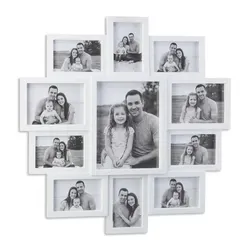
Relaxdays Bilderrahmen Collage 11 Fotos Weiß,TransparentAll die Fotos großartiger Momente, die Sie mit Familie, Freunden oder auf einer Reise erlebt haben, schlummern in irgendwelchen Schubladen oder auf Ihrem Rechner? Mit dieser großen Wandgalerie lassen Sie neugierige Betrachter an diesen Schätzen teilhaben! Erstellen Sie Ihre ganz persönliche Fotocollage mithilfe des äußerst dekorativen Galerierahmens! Er bietet Platz für insgesamt 11 Fotos, Zeichnungen oder Postkarten. Bilderrahmen für 11 Fotos im Detail- Maße gesamt H x B x T: ca. 61,5 x 61,5 x 2 cm- Material: Kunststoff, MDF, Pappe- Gewicht: ca. 1,7 kg- Für 11 Fotos oder Bilder- Erhältlich in Schwarz und WeißGalerierahmen zum Hängen- 2 Bilder im Hochformat 10 x 15 cm- 6 Bilder im Querformat 10 x 15 cm- 2 Bilder im Querformat 13 x 18 cm- 1 Bild im Hochformat 20 x 25 cmFotocollage für 11 Bilder- Fest verbundene Rahmen in 3D-Optik- Immer wieder neu gestalten und neu dekorieren- Für Portraitfotos, Familienfotos, Urlaubsbilder, etc.- Lässt schöne Erinnerungen immer wieder aufleben- Individuell gestalten und verschenkenLieferumfang- 1x Bilderrahmen- Dekorationsartikel sind im Lieferumfang nicht enthalten23,99 €*Versand: 0,00 €Sichere Weiterleitung zum Anbieter


-
Wie kann man mithilfe eines Collage-Generators verschiedene Bilder und Grafiken zu einer ansprechenden Collage zusammenfügen? Was sind die besten Tipps und Tricks für die Verwendung eines Collage-Generators, um beeindruckende Collagen zu erstellen?
1. Wähle zunächst die gewünschten Bilder und Grafiken aus, die du in der Collage verwenden möchtest. 2. Lade die ausgewählten Dateien in den Collage-Generator hoch und platziere sie nach deinem Geschmack auf der Arbeitsfläche. 3. Experimentiere mit verschiedenen Layouts, Hintergründen und Effekten, um eine ansprechende und beeindruckende Collage zu erstellen. **
-
Was bedeutet Collage?
Eine Collage ist eine künstlerische Technik, bei der verschiedene Materialien wie Zeitungsausschnitte, Fotos oder andere Gegenstände auf einer Fläche zusammengefügt werden. Dadurch entsteht ein neues Bild oder eine neue Komposition. Collagen können sowohl analog als auch digital erstellt werden und dienen oft als Ausdrucksmittel für kreative Ideen und Konzepte. **
-
Wie funktioniert ein Collage-Generator und welche verschiedenen Arten von Collagen kann man damit erstellen?
Ein Collage-Generator ist ein Tool, das es ermöglicht, verschiedene Bilder zu kombinieren und zu einem neuen Bild zusammenzufügen. Man kann damit verschiedene Arten von Collagen erstellen, wie zum Beispiel eine Fotocollage, eine Textcollage oder eine Muster-Collage. Die Möglichkeiten sind vielfältig und können je nach Tool individuell angepasst werden. **
-
Wie kann man mithilfe eines Collage-Generators verschiedene Bilder zu einer ansprechenden Gesamtkomposition vereinen? Welche Funktionen bietet ein Collage-Generator, um kreativ und individuell gestaltete Collagen zu erstellen?
Ein Collage-Generator ermöglicht es, verschiedene Bilder durch Drag-and-Drop zu einer Gesamtkomposition zu vereinen. Man kann die Größe, Position und Transparenz der Bilder anpassen, um eine ansprechende Collage zu erstellen. Zudem bieten Collage-Generatoren oft Filter, Rahmen und Textoptionen, um die Collage kreativ und individuell zu gestalten. **

Was ist eine Collage?
Eine Collage ist eine künstlerische Technik, bei der verschiedene Materialien und Elemente wie Bilder, Texte, Zeitungsausschnitte oder Objekte auf einer Oberfläche zusammengefügt werden. Dabei entsteht ein neues Gesamtbild, das oft eine bestimmte Botschaft oder Stimmung vermittelt. Collagen können auf Papier, Leinwand oder anderen Untergründen erstellt werden. **
Wie kann man auf der Pic Collage App eine Collage ohne Rand erstellen?
Um eine Collage ohne Rand auf der Pic Collage App zu erstellen, kannst du die Funktion "Hintergrund entfernen" verwenden. Wähle dazu ein Bild aus und tippe auf das Symbol "Hintergrund entfernen". Anschließend kannst du den gewünschten Bereich markieren und den Hintergrund entfernen. Dadurch wird die Collage ohne Rand erstellt. **
Top-Angebote
Produkte zum Begriff Collage:
-
Relaxdays Bilderrahmen Collage 12 Fotos WeißAll die Fotos großartiger Momente, die Sie mit Familie, Freunden oder auf einer Reise erlebt haben, schlummern in irgendwelchen Schubladen oder auf Ihrem Rechner? Mit dieser großen Wandgalerie lassen Sie neugierige Betrachter an diesen Schätzen teilhaben! Erstellen Sie Ihre ganz persönliche Fotocollage mithilfe des äußerst dekorativen Galerierahmens! Er bietet Platz für insgesamt 12 Fotos, Zeichnungen oder Postkarten. Bilderrahmen für 12 Fotos im Detail• Maße gesamt (Rahmen quer) H x B x T: ca. 30 x 81 x 2 cm• Material: Kunststoff, Kunststofffolie, Pappe• Gewicht: ca. 800 g• Erhältlich in Schwarz oder Weiß• Für 12 Fotos oder BilderGalerierahmen zum Hängen• 6 Bilder im Hochformat• 6 Bilder im Querformat• Für Bilder der Größe 10 x 15 cm• Aufhängung im Hoch- und Querformat möglich• Abstand der Aufhängungen im Querformat: etwa 50-53 cmFotocollage für 12 Bilder• Fest verbundene Rahmen in 3D-Optik• Immer wieder neu gestalten und neu dekorieren• Für Portraitfotos, Familienfotos, Urlaubsbilder, etc.• Lässt schöne Erinnerungen immer wieder aufleben• Individuell gestalten und verschenkenLieferumfang• 1 x Bilderrahmen• Dekorationsartikel sind im Lieferumfang nicht enthalten17,27 €*Versand: 0,00 €Sichere Weiterleitung zum Anbieter
-
Relaxdays Bilderrahmen Collage 11 Fotos Weiß,TransparentAll die Fotos großartiger Momente, die Sie mit Familie, Freunden oder auf einer Reise erlebt haben, schlummern in irgendwelchen Schubladen oder auf Ihrem Rechner? Mit dieser großen Wandgalerie lassen Sie neugierige Betrachter an diesen Schätzen teilhaben! Erstellen Sie Ihre ganz persönliche Fotocollage mithilfe des äußerst dekorativen Galerierahmens! Er bietet Platz für insgesamt 11 Fotos, Zeichnungen oder Postkarten. Bilderrahmen für 11 Fotos im Detail- Maße gesamt H x B x T: ca. 61,5 x 61,5 x 2 cm- Material: Kunststoff, MDF, Pappe- Gewicht: ca. 1,7 kg- Für 11 Fotos oder Bilder- Erhältlich in Schwarz und WeißGalerierahmen zum Hängen- 2 Bilder im Hochformat 10 x 15 cm- 6 Bilder im Querformat 10 x 15 cm- 2 Bilder im Querformat 13 x 18 cm- 1 Bild im Hochformat 20 x 25 cmFotocollage für 11 Bilder- Fest verbundene Rahmen in 3D-Optik- Immer wieder neu gestalten und neu dekorieren- Für Portraitfotos, Familienfotos, Urlaubsbilder, etc.- Lässt schöne Erinnerungen immer wieder aufleben- Individuell gestalten und verschenkenLieferumfang- 1x Bilderrahmen- Dekorationsartikel sind im Lieferumfang nicht enthalten23,99 €*Versand: 0,00 €Sichere Weiterleitung zum Anbieter
-
Welche Collage-App eignet sich für 100 Fotos?
Eine gute Collage-App, die sich für 100 Fotos eignet, ist "Pic Collage". Mit dieser App können Sie bis zu 100 Fotos in einer Collage kombinieren und verschiedene Layouts, Hintergründe und Effekte auswählen. Eine andere Option ist "Layout from Instagram", die ebenfalls bis zu 100 Fotos in einer Collage ermöglicht und eine Vielzahl von Anpassungsoptionen bietet. **
-
Wie kann ich eine gespeicherte Collage in Picasa 3 bearbeiten?
Um eine gespeicherte Collage in Picasa 3 zu bearbeiten, öffne das Programm und gehe zum "Collagen" Tab. Wähle die gewünschte Collage aus der Liste der gespeicherten Collagen aus und klicke auf "Bearbeiten". Du kannst dann die Bilder in der Collage ändern, die Größe und Position der Bilder anpassen und verschiedene Effekte hinzufügen. Sobald du mit den Änderungen zufrieden bist, kannst du die Collage erneut speichern. **
-
Wie kann man mithilfe eines Collage-Generators verschiedene Bilder und Grafiken zu einer ansprechenden Collage zusammenfügen? Was sind die besten Tipps und Tricks für die Verwendung eines Collage-Generators, um beeindruckende Collagen zu erstellen?
1. Wähle zunächst die gewünschten Bilder und Grafiken aus, die du in der Collage verwenden möchtest. 2. Lade die ausgewählten Dateien in den Collage-Generator hoch und platziere sie nach deinem Geschmack auf der Arbeitsfläche. 3. Experimentiere mit verschiedenen Layouts, Hintergründen und Effekten, um eine ansprechende und beeindruckende Collage zu erstellen. **
-
Was bedeutet Collage?
Eine Collage ist eine künstlerische Technik, bei der verschiedene Materialien wie Zeitungsausschnitte, Fotos oder andere Gegenstände auf einer Fläche zusammengefügt werden. Dadurch entsteht ein neues Bild oder eine neue Komposition. Collagen können sowohl analog als auch digital erstellt werden und dienen oft als Ausdrucksmittel für kreative Ideen und Konzepte. **
Ähnliche Suchbegriffe für Collage
-
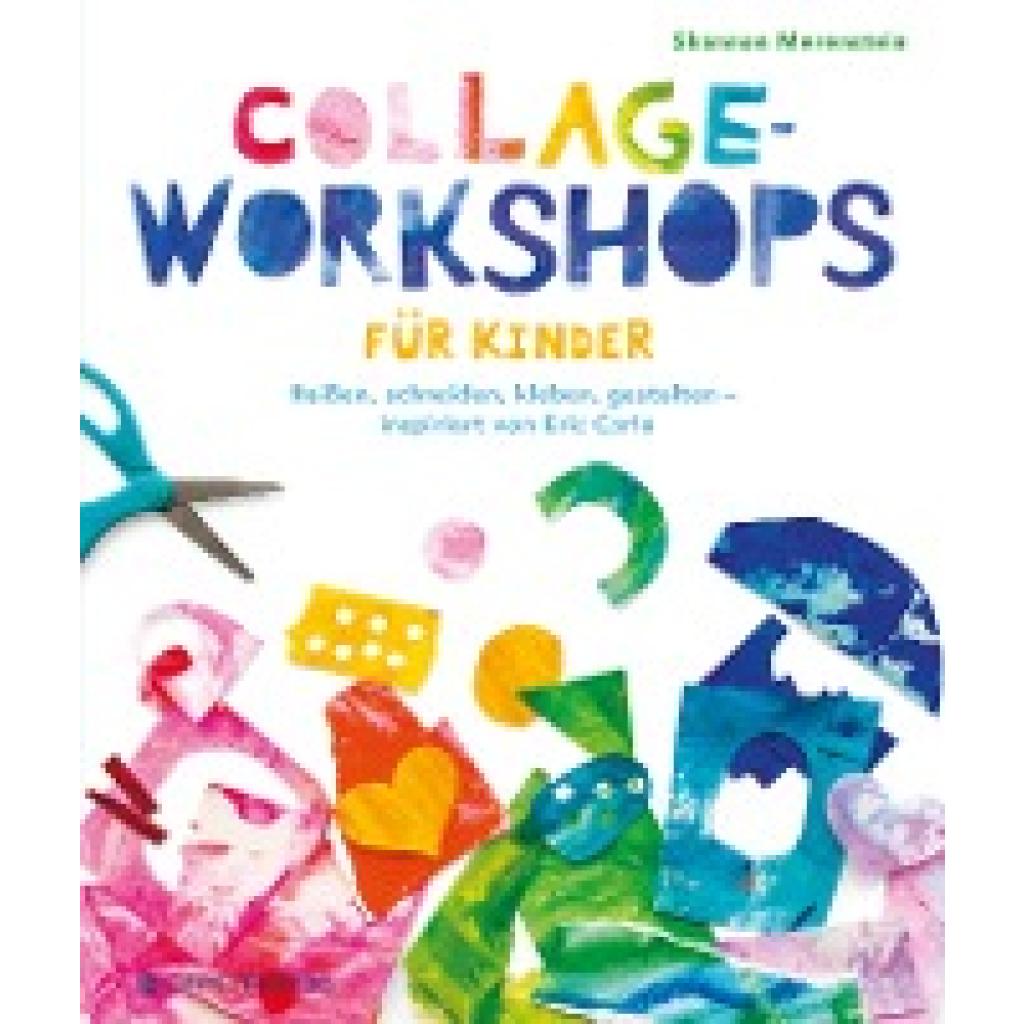
Merenstein, Shannon: Collage-Workshops für KinderCollage-Workshops für Kinder , Reißen, schneiden, kleben, gestalten - inspiriert von Eric Carle , Heckklappen > Pickup-Ladeflächen & Teile , Erscheinungsjahr: 202006, Produktform: Kartoniert, Autoren: Merenstein, Shannon, Fotograph: McNulty, Lauren, Übersetzung: Flegler, Leena, Seitenzahl/Blattzahl: 152, Abbildungen: durchgehend farbig, Keyword: Kunst; Kreativität; Malen; Zeichnen; Collage; Kinderbeschäftigung, Fachschema: Bilderbuch / Wimmelbilderbuch~Kinder- u. Jugendliteratur / Beschäftigungsbuch, Fachkategorie: Frühe Kindheit / Frühkindliche Bildung, Interesse Alter: empfohlenes Alter: ab 4 Jahre, Altersempfehlung / Lesealter: 18, ab Alter: 4, Warengruppe: HC/Kinderbücher/Kinderbeschäftigung/Kreativität, Fachkategorie: Mitmachbücher: Wimmelbücher, Text Sprache: ger, UNSPSC: 49019900, Warenverzeichnis für die Außenhandelsstatistik: 49019900, Verlag: Gerstenberg Verlag, Verlag: Gerstenberg Verlag, Verlag: Gerstenberg Verlag, Verlag: Gerstenberg Verlag GmbH & Co. KG, Länge: 259, Breite: 215, Höhe: 15, Gewicht: 620, Produktform: Kartoniert, Genre: Kinder- und Jugendbücher, Genre: Kinder- und Jugendbücher, Herkunftsland: CHINA, VOLKSREPUBLIK (CN), Katalog: deutschsprachige Titel, Katalog: Gesamtkatalog, Katalog: Kennzeichnung von Titeln mit einer Relevanz > 30, Katalog: Lagerartikel, Book on Demand, ausgew. Medienartikel, Relevanz: 0040, Tendenz: +1, Unterkatalog: AK, Unterkatalog: Bücher, Unterkatalog: Hardcover, Unterkatalog: Lagerartikel,20,00 €*Versand: 0,00 €Sichere Weiterleitung zum Anbieter
-
Rivans, Maria: Vier Jahreszeiten - Das Collage-SetVier Jahreszeiten - Das Collage-Set , Bildmaterial und Hintergründe für großartige Collagen , Ausgleichsbehälter > Motorkühlung , Erscheinungsjahr: 20240315, Produktform: Kartoniert, Autoren: Rivans, Maria, Seitenzahl/Blattzahl: 64, Abbildungen: Großformat, Keyword: Beschäftigungsbuch ab 9 Jahren; Buch Collagen; Collagen Anleitungsbuch; Collagen Jahreszeiten; Collagen Künstler; Collagen Methoden; Collagen Stile; Collagen basteln; Collagen bauen; Collagen gestalten; Collagen selbstgemacht; Collagenbilder; Collagenbuch; Collagengestaltung; Collagenkunst; Collagentechnik; Collagenästhetik; Freizeitbuch basteln; Hobbybuch basteln; Kreativbuch; Maria Rivans Buch; Mitmach Buch; Pop-Art; Popsurrealismus; Scrapbook; Surrealismus; basteln ab 9; basteln ab 9 Jahren; collagen und collagieren; kreativ sein, Fachschema: Malbuch für Erwachsene~Kunst / Kindersachbuch~Kunsterziehung~Kunstunterricht, Fachkategorie: Mal- und Mitmachbuch (Erwachsene)~Kinder/Jugendliche: Sachbuch: Kunst & Künstler, Altersempfehlung / Lesealter: 18, ab Alter: 9, bis Alter: 99, Warengruppe: HC/Basteln/Handarbeiten, UNSPSC: 49019900, Warenverzeichnis für die Außenhandelsstatistik: 49019900, Länge: 349, Breite: 260, Höhe: 8, Gewicht: 590, Produktform: Kartoniert, Genre: Sachbuch/Ratgeber,25,00 €*Versand: 0,00 €Sichere Weiterleitung zum Anbieter
-
Wie funktioniert ein Collage-Generator und welche verschiedenen Arten von Collagen kann man damit erstellen?
Ein Collage-Generator ist ein Tool, das es ermöglicht, verschiedene Bilder zu kombinieren und zu einem neuen Bild zusammenzufügen. Man kann damit verschiedene Arten von Collagen erstellen, wie zum Beispiel eine Fotocollage, eine Textcollage oder eine Muster-Collage. Die Möglichkeiten sind vielfältig und können je nach Tool individuell angepasst werden. **
-
Wie kann man mithilfe eines Collage-Generators verschiedene Bilder zu einer ansprechenden Gesamtkomposition vereinen? Welche Funktionen bietet ein Collage-Generator, um kreativ und individuell gestaltete Collagen zu erstellen?
Ein Collage-Generator ermöglicht es, verschiedene Bilder durch Drag-and-Drop zu einer Gesamtkomposition zu vereinen. Man kann die Größe, Position und Transparenz der Bilder anpassen, um eine ansprechende Collage zu erstellen. Zudem bieten Collage-Generatoren oft Filter, Rahmen und Textoptionen, um die Collage kreativ und individuell zu gestalten. **
-
Was ist eine Collage?
Eine Collage ist eine künstlerische Technik, bei der verschiedene Materialien und Elemente wie Bilder, Texte, Zeitungsausschnitte oder Objekte auf einer Oberfläche zusammengefügt werden. Dabei entsteht ein neues Gesamtbild, das oft eine bestimmte Botschaft oder Stimmung vermittelt. Collagen können auf Papier, Leinwand oder anderen Untergründen erstellt werden. **
-
Wie kann man auf der Pic Collage App eine Collage ohne Rand erstellen?
Um eine Collage ohne Rand auf der Pic Collage App zu erstellen, kannst du die Funktion "Hintergrund entfernen" verwenden. Wähle dazu ein Bild aus und tippe auf das Symbol "Hintergrund entfernen". Anschließend kannst du den gewünschten Bereich markieren und den Hintergrund entfernen. Dadurch wird die Collage ohne Rand erstellt. **
* Alle Preise verstehen sich inklusive der gesetzlichen Mehrwertsteuer und ggf. zuzüglich Versandkosten. Die Angebotsinformationen basieren auf den Angaben des jeweiligen Shops und werden über automatisierte Prozesse aktualisiert. Eine Aktualisierung in Echtzeit findet nicht statt, so dass es im Einzelfall zu Abweichungen kommen kann. ** Hinweis: Teile dieses Inhalts wurden von KI erstellt.